Когда вы вбиваете адрес в строку или кликаете по ссылке, браузер не просто «показывает сайт». Он выполняет цепочку операций: скачивает файлы, выстраивает внутреннюю модель страницы, применяет стили, запускает скрипты и только потом отрисовывает результат на экране. Если разобраться в этой механике, становится проще верстать без багов, отлавливать ошибки и ускорять загрузку. За годы практики я убедился: новички, которые понимают этот процесс, пишут более чистый код и реже застревают на странностях вёрстки.
Из чего на самом деле состоит веб-страница
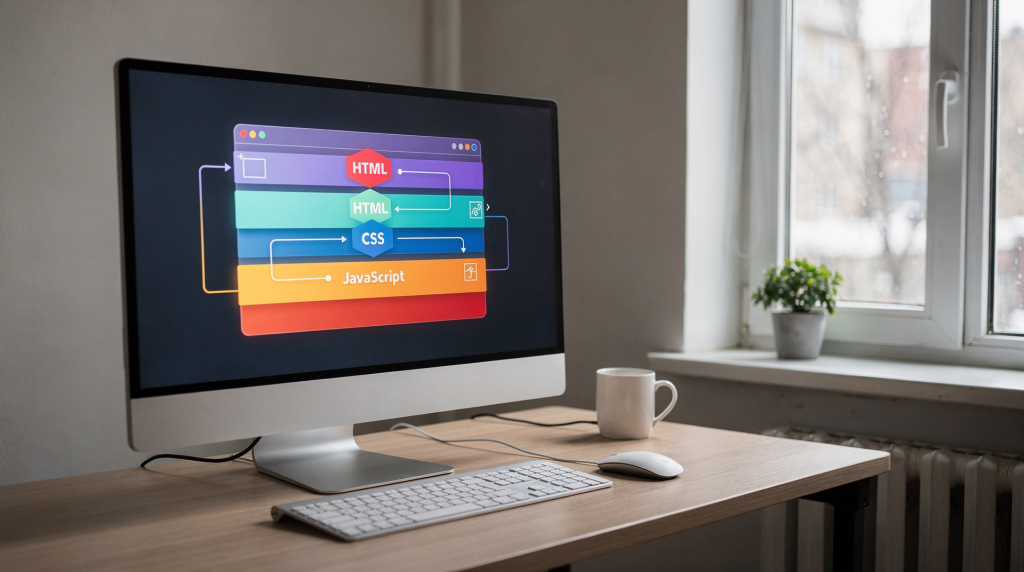
Страница в браузере — это не монолитный файл, а сборка из нескольких слоёв. Каждый слой отвечает за свою часть:
- HTML задаёт структуру и смысл: заголовки, абзацы, кнопки, формы, картинки. Это скелет, на который навешивается всё остальное.
- CSS отвечает за внешний вид: цвета, отступы, размеры, адаптивность. Он превращает скелет в оформленный интерфейс.
- JavaScript добавляет поведение: клики, анимации, проверку форм, подгрузку данных. Он оживляет страницу, делает её интерактивной.
Важно понимать: браузер не «читает» страницу как человек. Он разбирает код по строгим правилам, превращает его во внутренние структуры данных и уже на их основе рисует интерфейс. Когда я объясняю это заказчикам, которые пытаются править сайт через визуальный редактор, часто привожу аналогию: HTML — это чертёж дома, CSS — отделка, а JavaScript — электрика и водопровод. Без чертежа отделку не повесить, а без проводки ничего не заработает.
Что происходит после открытия страницы
Когда пользователь вводит адрес сайта или нажимает ссылку, браузер запрашивает у сервера нужные ресурсы: HTML, CSS, JavaScript, изображения и другие файлы. Затем он начинает собирать всё это в рабочую страницу. На реальных проектах этот процесс может занимать от долей секунды до нескольких секунд — и от того, как вы организовали загрузку, зависит, увидит ли посетитель белый экран или сразу начнёт взаимодействовать с контентом.
Упрощённо процесс выглядит так:
- Браузер получает HTML.
- HTML парсится и превращается в дерево документа — DOM.
- Браузер находит подключённые CSS-файлы и строит CSSOM.
- DOM и CSSOM объединяются в дерево отображения.
- Браузер рассчитывает размеры и расположение элементов.
- Страница рисуется на экране.
- JavaScript выполняется и может менять уже готовую страницу.
На практике этапы не всегда идут строго последовательно — браузер старается оптимизировать работу, но общая логика именно такая. Когда я обучаю новичков, мы часто разбираем этот порядок на примере простого лендинга: видно, как сначала появляется «голый» HTML, потом подтягиваются стили, и только затем срабатывают скрипты.
DOM: как браузер понимает HTML
HTML — это не просто текст с тегами. После разбора браузер строит из него DOM — древовидную структуру, где каждый тег становится узлом. Это внутреннее представление страницы, с которым потом работает и CSS, и JavaScript.
Например, такой фрагмент:
<body>
  <h1>Заголовок</h1>
  <p>Текст</p>
</body>
после парсинга превращается во внутреннюю структуру:
- body
- h1
- p
DOM нужен не только для отображения страницы. JavaScript работает именно с ним: ищет элементы, меняет текст, добавляет классы, удаляет блоки, создаёт новые узлы. Когда вы пишете document.querySelector('.button'), вы обращаетесь именно к DOM-дереву, а не к исходному HTML-файлу. Это важное различие: исходный код — это просто текст, а DOM — живая структура, которую можно менять на лету.
Что важно знать про HTML
- Порядок тегов влияет на структуру DOM. Если вы закроете теги не в том порядке, браузер может интерпретировать вложенность иначе, чем вы задумали.
- Ошибки в разметке могут ломать вложенность. Например, незакрытый
<div>способен «съесть» часть контента или сдвинуть блоки. - Семантические теги (
<header>,<nav>,<main>,<article>) помогают браузеру и поисковым системам лучше понимать страницу. Это не просто «красивые слова» — от них зависит, как поисковик прочитает ваш контент. - HTML сам по себе не делает страницу красивой — он только задаёт каркас. Без CSS вы увидите просто структурированный документ с браузерными стилями по умолчанию.
CSS: как браузер понимает внешний вид
CSS тоже парсится браузером, но отдельно от HTML. Из CSS строится CSSOM — карта стилей, по которой браузер понимает, как должен выглядеть каждый элемент. Это не просто набор правил, а древовидная структура, аналогичная DOM, но описывающая визуальные свойства.
Пример:
h1 {
  color: #333;
  font-size: 2rem;
}
Браузер сопоставляет правило h1 с соответствующими элементами DOM и понимает, что заголовок должен быть тёмным и крупным. Но за кулисами происходит больше: браузер вычисляет итоговые значения для каждого свойства с учётом каскада, наследования и специфичности.
Как CSS влияет на отрисовку
CSS определяет:
- размеры блоков;
- отступы;
- расположение элементов (флексы, гриды, абсолютное позиционирование);
- шрифты и их параметры;
- цвета и фоны;
- поведение при разных размерах экрана (медиа-запросы);
- анимации и переходы.
Без CSS страница будет работать, но выглядеть как простой документ без оформления. Я часто показываю ученикам этот контраст: открываем одну и ту же страницу с подключёнными стилями и без них. Разница колоссальная, и это лучше всяких слов объясняет, зачем нужен CSS.
Почему HTML и CSS не работают отдельно
HTML задаёт структуру, CSS — внешний вид. Но браузеру нужно совместить их в одну картину. Для этого он:
- берёт элементы из DOM;
- подбирает к ним подходящие CSS-правила;
- вычисляет итоговый стиль каждого элемента.
Если правило подходит нескольким селекторам, браузер применяет каскад: учитывает специфичность, порядок подключения и важность свойства. Это та самая «каскадность», из-за которой иногда стили применяются не к тому элементу, к которому вы ожидали. На практике это выглядит так: вы написали правило для .button, но оно перебивается более специфичным селектором из подключённой библиотеки. Решение — либо повысить специфичность своего селектора, либо пересмотреть порядок подключения стилей.
Типичная ошибка новичков
Многие думают, что если элемент есть в HTML, то он уже виден на странице. Это не всегда так.
Причины, почему блок может не отображаться:
- у него
display: none; - он имеет нулевую высоту (например, у пустого
<div>без контента и явной высоты); - текст совпадает с фоном (белый текст на белом фоне);
- элемент перекрыт другим блоком с более высоким
z-index; - он находится вне видимой области из-за
overflow: hiddenу родителя.
Когда ко мне приходят с вопросом «почему блок не видно», я первым делом открываю DevTools и проверяю именно эти пункты. В 90% случаев проблема решается за пару минут.
JavaScript: когда и как он подключается к процессу
JavaScript выполняется браузером как программа. Он может менять HTML, CSS и состояние страницы в реальном времени. Это единственный из трёх языков, который способен динамически изменять уже загруженную страницу без перезагрузки.
Примеры задач JavaScript:
- открыть и закрыть меню;
- показать модальное окно;
- отправить форму без перезагрузки;
- загрузить данные с сервера (асинхронные запросы);
- изменить класс элемента при клике;
- запустить анимацию.
Важный нюанс
JavaScript не существует отдельно от страницы. Он работает внутри браузера и чаще всего взаимодействует с DOM. То есть сценарий такой:
- HTML создаёт структуру;
- CSS задаёт оформление;
- JavaScript меняет поведение уже существующих элементов.
На заре моей практики я пытался генерировать всю страницу через JavaScript — это было медленно и неудобно. Сейчас я придерживаюсь правила: HTML для структуры, CSS для стилей, JS для интерактивности. Исключения бывают (например, в SPA), но для большинства сайтов малого бизнеса такой подход оптимален.
Почему порядок загрузки важен
Браузер не просто «всё загружает сразу». Некоторые файлы могут блокировать отображение страницы. Это критично для восприятия скорости: если пользователь видит белый экран больше пары секунд, он может уйти.
Особенно это касается:
- CSS — он нужен для правильной отрисовки, браузер ждёт его загрузки, чтобы не показывать неоформленный контент;
- JavaScript — он может остановить разбор HTML, если подключён неудачно.
Если скрипт стоит в <head> без defer или async, браузер может приостановить парсинг HTML, пока не выполнит этот файл. Из-за этого страница открывается медленнее. Я не раз сталкивался с этим на проектах: подключаешь пару внешних скриптов в <head> — и время загрузки вырастает на секунду-полторы. Для интернет-магазина это потеря конверсии.
Практический вывод
Чтобы не тормозить загрузку:
- подключайте основной JS в конце
<body>или используйтеdefer; - не грузите тяжёлые библиотеки без необходимости (прежде чем подключать jQuery ради одного селектора, подумайте, нельзя ли обойтись нативным JS);
- объединяйте и сжимайте файлы (минификация CSS и JS);
- не вставляйте лишние внешние скрипты (счётчики, виджеты, трекеры — каждый из них добавляет время загрузки).
Ключевые этапы работы браузера
Ниже — упрощённая схема того, как страница становится видимой. Эту таблицу я часто показываю ученикам, чтобы у них сложилась целостная картина.
| Этап | Что делает браузер | Результат |
|---|---|---|
| Получение HTML | Скачивает документ страницы | Исходная разметка |
| Парсинг HTML | Разбирает теги и строит DOM | Дерево элементов |
| Получение CSS | Загружает стили | Набор правил оформления |
| Парсинг CSS | Строит CSSOM | Дерево стилей |
| Построение render tree | Совмещает DOM и CSSOM | Видимые элементы со стилями |
| Layout | Считает размеры и позиции | Раскладка на экране |
| Paint | Рисует пиксели | Визуальное отображение |
| JavaScript execution | Выполняет логику страницы | Интерактивность |
Что такое layout, paint и compositing простыми словами
Эти слова часто путают, хотя они описывают разные шаги. Когда я сам начинал, мне потребовалось время, чтобы разложить их по полочкам.
Layout
Браузер решает, где будет каждый элемент и какого он размера. Например, сколько места займёт карточка товара и куда поставить кнопку. На этом этапе рассчитываются ширина, высота, отступы, положение в потоке. Если вы меняете свойство, влияющее на геометрию (например, width или margin), браузер запускает перерасчёт layout.
Paint
Браузер рисует внешний вид элементов: текст, фон, рамки, тени, изображения. Это ресурсоёмкий этап, особенно если на странице много визуальных эффектов. Изменение color или box-shadow вызывает перерисовку, но не всегда затрагивает layout.
Compositing
Если страница сложная, браузер может собрать её из нескольких слоёв. Это помогает быстрее обновлять только нужную часть экрана, а не перерисовывать всё целиком. Например, при прокрутке или анимации трансформаций браузер может двигать готовый слой, не трогая остальные. Именно поэтому анимации через transform и opacity работают плавнее, чем через left или top.
Как JavaScript влияет на производительность
JavaScript полезен, но при неправильном использовании может замедлить страницу. Я регулярно вижу сайты, где десяток сторонних скриптов превращает быстрый лендинг в тормозной.
Основные проблемы:
- слишком много кода на старте (большой бандл, который парсится и выполняется до показа страницы);
- тяжёлые вычисления в основном потоке (например, сложные циклы или обработка данных);
- частое изменение DOM (каждое изменение может вызывать перерасчёт стилей и перерисовку);
- постоянные перерисовки (например, анимация через
setIntervalс изменением геометрии); - большое количество сторонних скриптов (виджеты чатов, аналитика, рекламные трекеры).
Что делать на практике
- уменьшать объём кода, который нужен прямо при открытии страницы (code splitting, ленивая загрузка);
- не обновлять DOM по одному элементу в цикле без необходимости (собирать изменения и применять их разом);
- использовать
requestAnimationFrameдля анимаций — это синхронизирует обновления с частотой обновления экрана; - откладывать неважные скрипты (например, загрузку карты или чата можно повесить на событие прокрутки);
- проверять, что именно вызывает тормоза (инструменты разработчика в помощь: вкладка Performance покажет, где теряется время).
Как понять, что ломает страницу
Если верстка «едет» или скрипт не работает, проверять стоит в таком порядке. Это алгоритм, который я выработал за годы отладки чужих и своих проектов:
- HTML — есть ли нужный элемент в разметке. Проверьте через инспектор, присутствует ли блок в DOM.
- CSS — не скрыт ли он стилями. Посмотрите вычисленные стили элемента, нет ли там
display: noneилиvisibility: hidden. - JavaScript — нет ли ошибок в консоли. Красные сообщения в консоли — первый признак проблемы.
- Порядок загрузки — подключён ли файл вовремя. Если скрипт пытается найти элемент, которого ещё нет в DOM, он не сработает.
- Селектор — точно ли скрипт находит нужный элемент. Проверьте, возвращает ли
querySelectorто, что вы ожидаете.
Частые ошибки
- неправильное закрытие тегов (особенно часто встречается с
<div>и<section>); - конфликт классов в CSS (два правила с одинаковой специфичностью, но разными значениями);
- обращение к элементу до его появления в DOM (скрипт в
<head>безdefer); - забытый
deferу скрипта; - использование слишком общих селекторов (например,
divвместо конкретного класса); - попытка менять элемент, которого ещё нет на странице (динамически создаваемый контент).
Как браузер помогает разработчику
Понимание работы браузера особенно полезно в трёх случаях:
- при создании адаптивной верстки — вы знаете, как медиа-запросы влияют на отрисовку и почему порядок правил важен;
- при поиске багов в интерфейсе — вы не гадаете, а методично проверяете каждый слой;
- при ускорении страниц — вы видите, какие этапы можно оптимизировать.
Если знать, как браузер строит страницу, легче объяснить, почему:
- один и тот же CSS ведёт себя по-разному (из-за каскада и специфичности);
- скрипт срабатывает не тогда, когда ожидалось (из-за порядка загрузки);
- большой сайт начинает тормозить (из-за частых перерисовок или тяжёлых скриптов);
- стили применяются не к тому элементу (из-за конфликта селекторов).
Практический чек-лист для новичка
Перед запуском страницы проверьте:
- HTML структурирован логично (заголовки по порядку, секции осмыслены);
- у элементов есть понятные классы (не
div1,div2, аheader,product-card); - CSS не конфликтует сам с собой (проверьте, нет ли правил, которые перебивают друг друга);
- скрипты подключены корректно (с
deferили в конце<body>); - JavaScript не обращается к отсутствующим элементам (проверьте, что все селекторы находят свои цели);
- в консоли браузера нет ошибок;
- страница нормально открывается на мобильном экране (протестируйте на реальном устройстве или в эмуляторе);
- тяжёлые файлы не мешают первой отрисовке (изображения оптимизированы, скрипты отложены).
Короткая схема взаимодействия HTML, CSS и JavaScript
Можно запомнить так:
- HTML — что находится на странице;
- CSS — как это выглядит;
- JavaScript — как это ведёт себя.
Браузер сначала строит основу, потом внешний вид, потом добавляет поведение. На практике эти части часто работают одновременно, но логика именно такая: структура, стиль, интерактивность. Когда я верстаю новый проект, я всегда иду по этому пути: сначала чистая разметка, потом стилизация, и только в конце — скрипты. Это дисциплинирует и уменьшает количество багов.
Вывод
Браузер превращает код в экранную страницу поэтапно: HTML формирует структуру, CSS задаёт оформление, JavaScript добавляет поведение. Чем лучше разработчик понимает этот процесс, тем проще ему писать чистую верстку, находить ошибки и делать сайты быстрее и удобнее. Это не абстрактная теория — каждый раз, когда вы открываете DevTools, чтобы понять, почему блок съехал или скрипт не сработал, вы опираетесь именно на знание этих этапов. И чем глубже это понимание, тем быстрее вы решаете проблемы.
FAQ
Что браузер делает первым: HTML, CSS или JavaScript?
Сначала браузер получает и парсит HTML, затем подключает CSS, а JavaScript выполняется по мере загрузки и в зависимости от способа подключения. Если скрипт стоит в <head> без атрибутов, он может выполниться до того, как DOM будет полностью построен — отсюда и ошибки с поиском элементов.
Почему CSS часто называют блокирующим?
Потому что без стилей браузер не может корректно отрисовать страницу, поэтому он обычно ждёт загрузки CSS перед отображением контента. Это сделано, чтобы избежать «вспышки неоформленного контента» — когда пользователь на долю секунды видит страницу без стилей, а потом она резко преображается.
Можно ли сделать сайт только на JavaScript?
Полноценный сайт без HTML и CSS не делают. JavaScript работает вместе с разметкой и стилями, а не вместо них. Даже в SPA-приложениях, где JS генерирует интерфейс, в основе всё равно лежит HTML-документ и CSS-правила. Попытка всё запихнуть в скрипты приводит к плохой производительности и проблемам с индексацией.
Что важнее для браузера: DOM или CSSOM?
Оба дерева важны. DOM описывает структуру, CSSOM — оформление. Вместе они позволяют браузеру построить итоговый вид страницы. Нельзя сказать, что одно важнее другого: без DOM нечего стилизовать, без CSSOM страница будет выглядеть как текст без оформления.
Почему страница может быть видна, но не работать?
Обычно это означает проблему с JavaScript: ошибка в коде, неправильное подключение скрипта или выполнение до загрузки нужных элементов. Первым делом откройте консоль — скорее всего, там будет сообщение об ошибке, которое укажет на причину.